画像が切れる仕組み
画像の高さを幅で割った値を「縦横比」として扱い、表示枠の高さを横幅の 0.5〜1.9 倍に収めます。範囲内の画像は原則として全体が枠に収まります。範囲を超える画像は、枠を埋めるよう中央を基準に拡大され、はみ出した部分が見えなくなります。
青い枠がこのツールの表示範囲。薄い部分は枠から外れる部分です。
縦横比は 0.25。枠は 0.5 に制限されるため、中央の横幅約半分が表示され、左右が切れます。
縦横比は 3。枠は 1.9 に制限されるため、中央の高さ約 63%が表示され、上下が切れます。
例:縦長の画像に左右の余白を足す
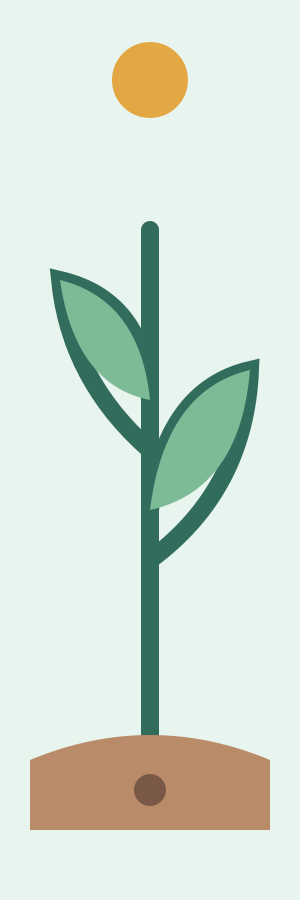
自作の図を使った例です。上に太陽、下に鉢を置いた同じ絵を、元の 300×900px と、左右に各90pxの余白を加えた 480×900px の2枚にしました。元の画像は高さ÷幅が3なので、1.9に制限された枠から上下がはみ出します。余白を足すと高さ÷幅は1.875になり、このツールの枠に全体が収まります。

上下が枠外になり、太陽は見えず、鉢の大部分も切れます。
元の例画像を開く
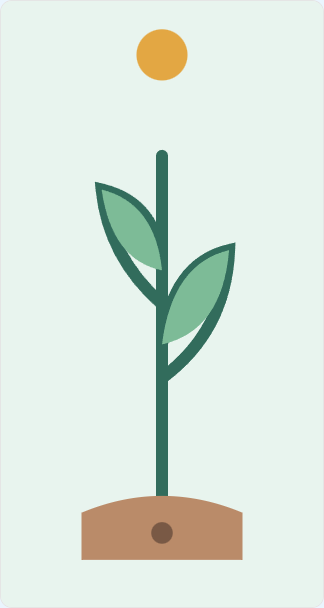
作品全体が見える一方、余白を含めて縮小されるため作品は小さく表示されます。
余白を足した例画像を開く
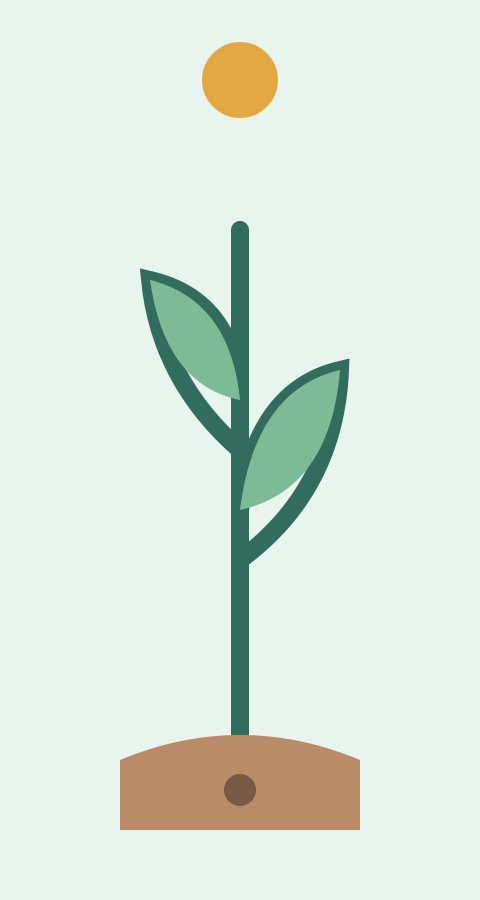
2枚はこのツールで自投稿画像として選び、表示された画像枠を保存したものです(Windows の Edge 156、画面幅1024px、2026年10月27日確認)。枠全体を撮影するため、撮影時のみスクロール領域を広げています。画像の表示方法は変更していません。画像編集ソフトで新しいキャンバスの左右に余白を足し、作品を中央に置いた別ファイルを保存すると同様の比較ができます。このツール自体には余白を追加する編集機能はありません。
X の表示との違い
上の例は本ツール独自の表示です。X の公式ヘルプは、1枚画像の標準的な比率として横:縦 2:1〜3:4 の範囲はトリミングされずに表示されると説明しています(2026年10月27日確認)。本ツールの範囲とは異なります。例えば横:縦 2:3 は本ツールでは全体が収まりますが、公式がトリミングなしと明示する範囲の外です。範囲外だから必ず切れるという意味ではありません。この例を X に投稿しての表示は検証していないため、実際の投稿先でも確認してください。